

에어팟을 음악 듣고 통화할 때만 썼다면, 이제 조금 다르게 봐도 좋아요.
아이폰으로 셀카나 단체사진을 찍을 때 화면 버튼을 누르기 애매했던 순간이 있죠. 삼각대에 아이폰을 세워뒀는데 다시 뛰어가서 타이머를 누르거나, 단체사진에서 한 명이 꼭 화면 밖으로 빠지는 경우도 있고요.
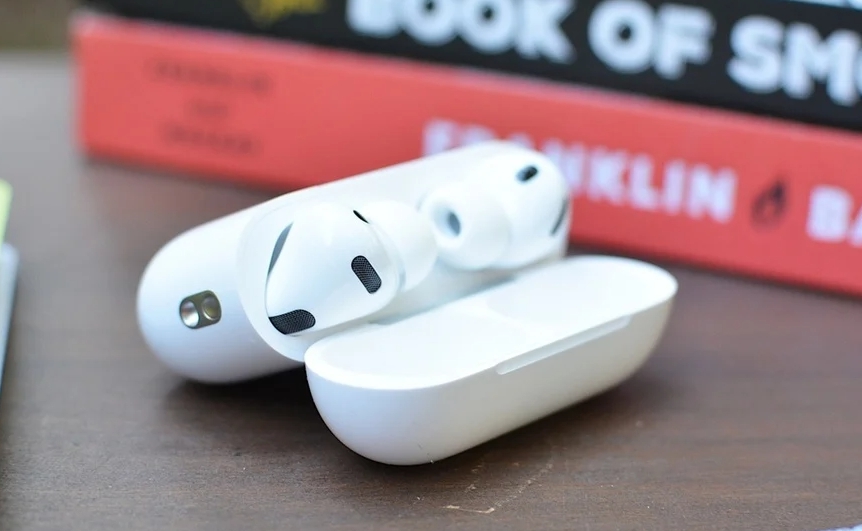
이럴 때 에어팟이 꽤 유용한 카메라 리모컨이 될 수 있어요.
iOS 26 또는 iPadOS 26 이후 버전에서는 지원되는 에어팟을 아이폰이나 아이패드 카메라 앱과 연결해 사진 촬영, 영상 녹화 시작과 종료에 활용할 수 있어요.
애플 공식 안내 기준으로 AirPods 4, AirPods Pro 2, AirPods Pro 3, AirPods Max 2에서 지원되는 기능이에요. (Apple 지원)
생각보다 설정도 어렵지 않아요. 한 번만 맞춰두면 여행지 사진, 브이로그 촬영, 단체사진, 제품 촬영할 때 훨씬 편하게 쓸 수 있어요.
1. 에어팟 카메라 원격 촬영 기능이 뭐예요?

에어팟 카메라 원격 촬영 기능은 말 그대로 에어팟을 아이폰 카메라 셔터처럼 쓰는 기능이에요.
아이폰 화면의 촬영 버튼을 직접 누르지 않아도, 귀에 착용한 에어팟을 눌러 사진을 찍거나 영상 녹화를 시작할 수 있어요.
AirPods Max 2는 줄기 대신 디지털 크라운을 이용해 조작해요. (Apple 지원)
이 기능이 좋은 이유는 손이 훨씬 자유로워진다는 점이에요.
셀카봉이나 삼각대를 세워두고 사진을 찍을 때, 화면 버튼을 누르려고 손을 뻗으면 자세가 어색해질 때가 많아요.
타이머를 맞춰도 뛰어가다 표정이 굳거나, 원하는 순간을 놓치기도 하죠.
그런데 에어팟으로 촬영하면 내가 준비된 순간에 바로 찍을 수 있어요.
특히 혼자 여행하는 분, 운동 영상 찍는 분, 요리나 제품 촬영을 하는 분, 아이와 반려동물 사진을 자주 찍는 분들에게 꽤 실용적인 기능이에요.
2. 사용 전 확인해야 할 조건이 있어요
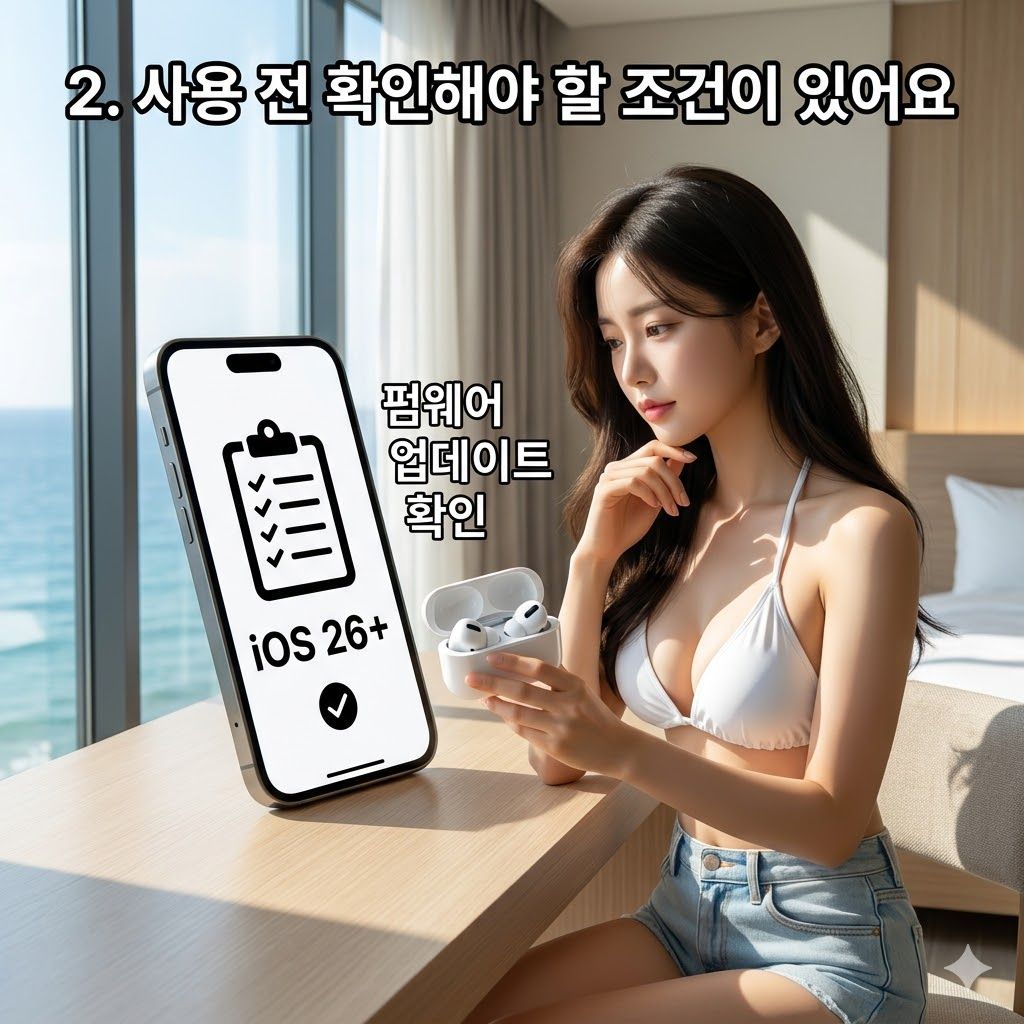
이 기능은 모든 에어팟에서 다 되는 건 아니에요.
애플 공식 안내에 따르면 카메라 리모컨 기능은 AirPods 4, AirPods Pro 2, AirPods Pro 3, AirPods Max 2에서 사용할 수 있어요.
그리고 아이폰이나 아이패드가 iOS 26, iPadOS 26 이상이어야 해요.
지원되는 카메라 앱에서 작동하고, 일부 기능은 국가나 지역에 따라 다를 수 있어요. (Apple 지원)
그래서 설정이 보이지 않는다면 먼저 세 가지를 확인해보면 좋아요.
에어팟 모델이 지원 대상인지, 아이폰 iOS 버전이 최신인지, 에어팟 펌웨어가 업데이트되어 있는지예요.
특히 에어팟은 펌웨어 업데이트가 자동으로 진행되는 경우가 많아서 따로 신경 쓰지 않았을 수 있어요.
충전 케이스에 넣고, 아이폰 근처에 두고, 와이파이에 연결된 상태로 시간이 지나면 업데이트가 적용되는 식이에요.
또 에어팟을 귀에 착용하고 아이폰과 연결된 상태여야 설정이 보일 수 있어요.
설정 메뉴에 들어갔는데 관련 항목이 없다면 일단 에어팟을 착용한 뒤 다시 확인해보세요.
3. 에어팟 카메라 리모컨 설정 방법
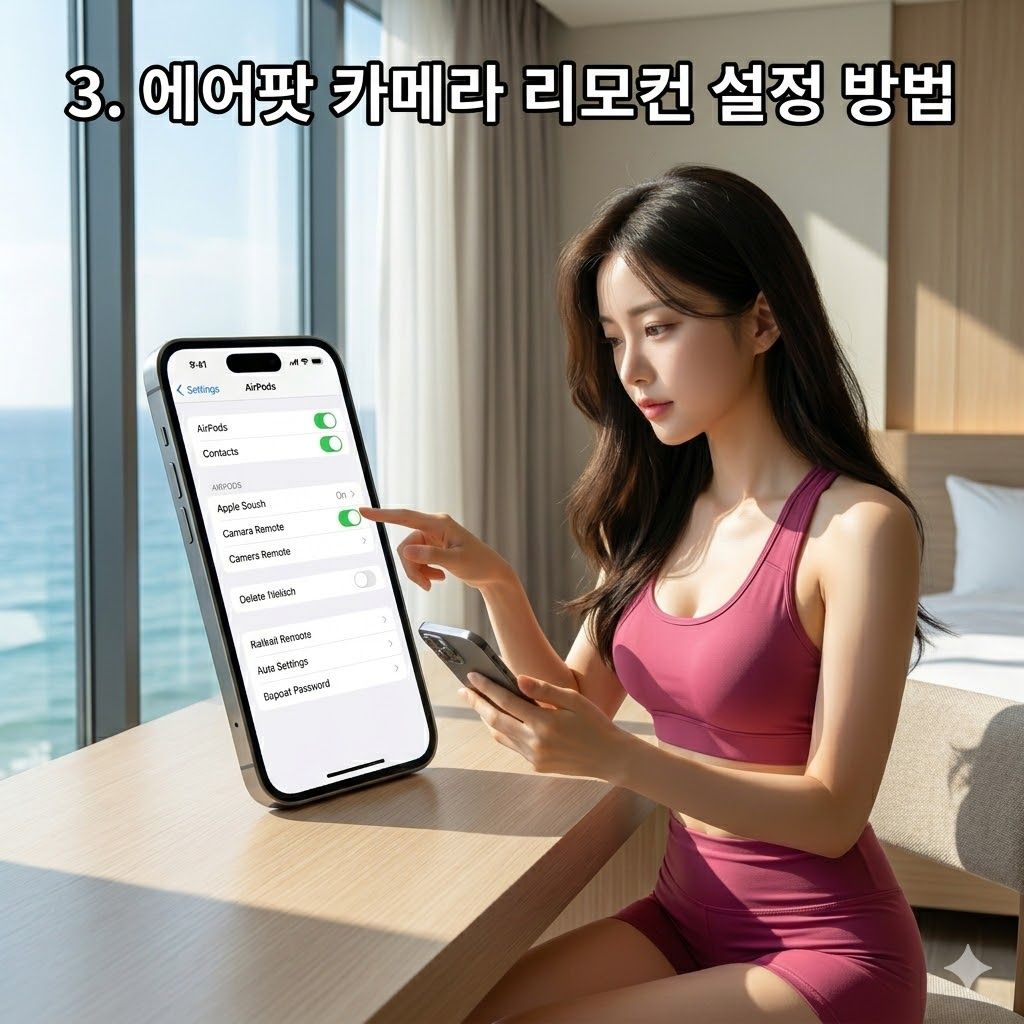
설정 방법은 생각보다 간단해요.
먼저 에어팟을 귀에 착용하고 아이폰과 연결해요.
그다음 아이폰에서 설정 앱을 열고, 화면 위쪽에 뜨는 내 에어팟 이름을 눌러요.
그 안에서 Camera Remote 또는 카메라 리모컨 항목을 선택하면 돼요.
여기서 동작 방식을 고를 수 있어요.
한 번 누르기로 설정할 수도 있고, 길게 누르기로 설정할 수도 있어요.
애플 공식 사용 설명서에서도 에어팟 이름을 누른 뒤 Camera Remote에서 Press Once 또는 Press and Hold를 선택하는 방식으로 안내하고 있어요. (Apple 지원)
여기서 취향이 갈릴 수 있어요.
한 번 누르기는 빠르고 편해요.
대신 카메라 앱을 켜둔 상태에서 실수로 눌릴 가능성이 조금 있어요.
길게 누르기는 실수는 줄어들지만, 촬영할 때 살짝 더 의식해서 눌러야 해요.
처음 쓰는 분이라면 길게 누르기부터 써보는 걸 추천해요.
익숙해지면 한 번 누르기로 바꿔도 좋아요.
다만 한 번 누르기를 선택하면 지원되는 카메라 앱을 사용하는 동안 일부 미디어 제어 제스처가 일시적으로 제한될 수 있고, 길게 누르기를 선택하면 듣기 모드나 Siri 관련 제스처가 카메라 앱 사용 중 일시적으로 달라질 수 있어요. (Apple 지원)
4. 사진과 영상 촬영은 이렇게 해요
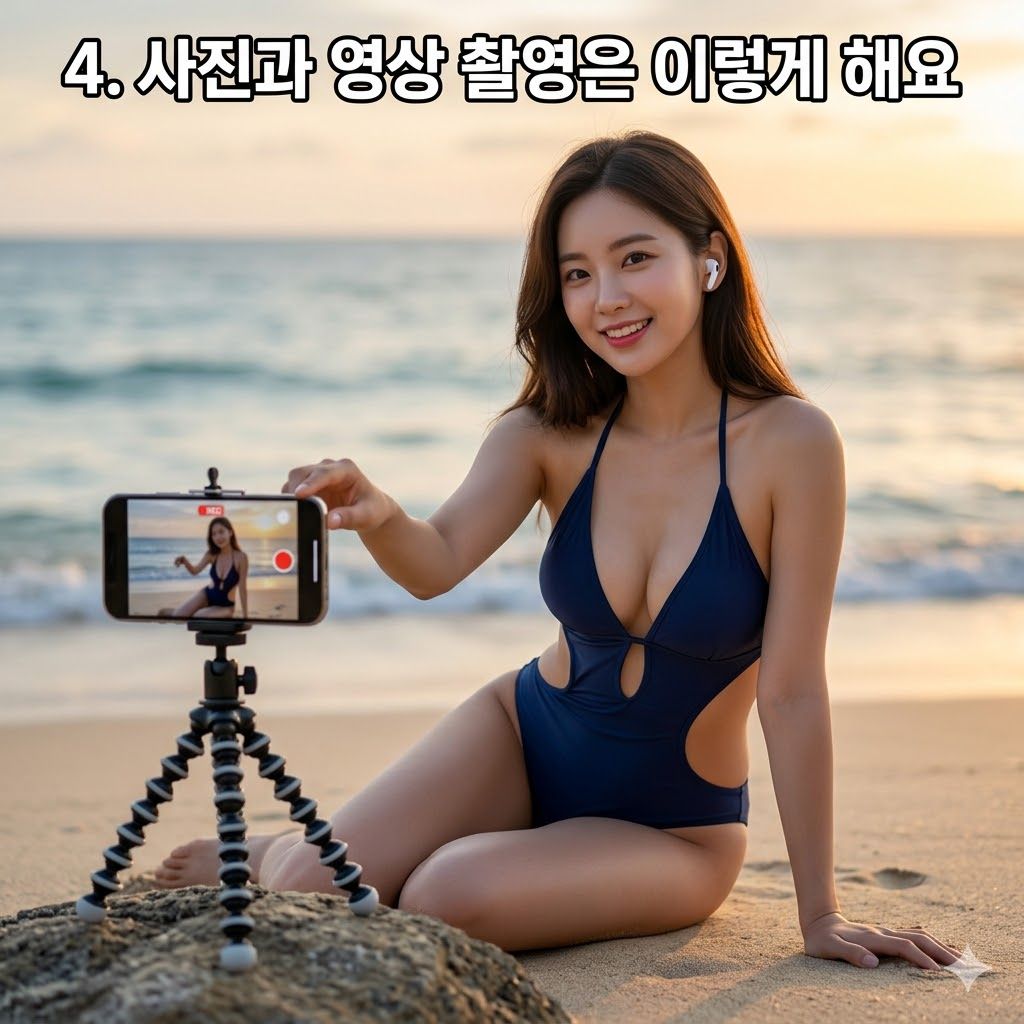
설정을 마쳤다면 이제 카메라 앱을 열면 돼요.
아이폰 기본 카메라 앱이나 지원되는 서드파티 카메라 앱에서 사용할 수 있어요.
사진 모드에서는 설정한 방식대로 에어팟 줄기를 누르면 사진이 촬영돼요.
AirPods Max 2는 디지털 크라운을 누르는 방식이에요. (Apple 지원)
영상 촬영도 가능해요.
카메라 앱에서 비디오 모드를 선택하고 에어팟을 누르면 녹화가 시작돼요.
다시 누르면 녹화가 멈춰요.
브이로그를 찍거나, 춤·운동 동작을 촬영하거나, 아이폰을 멀리 세워두고 영상을 찍을 때 꽤 편해요.
이 기능은 단체사진에서도 진짜 빛나요.
보통 단체사진은 누군가 화면 버튼을 누르고 급하게 자리로 들어오거나, 타이머에 맞춰 우르르 포즈를 잡아야 하잖아요.
에어팟을 쓰면 사진 찍는 사람이 자연스럽게 자리에 서서 원하는 순간에 촬영할 수 있어요.
아이 사진을 찍을 때도 좋아요.
아이가 웃는 순간은 짧게 지나가는데, 화면 버튼을 누르려고 움직이다
놓칠 때가 많아요. 에어팟으로 바로 찍으면 그 순간을 조금 더 쉽게 잡을 수 있어요.
5. 영상 촬영할 때 마이크로도 쓸 수 있어요
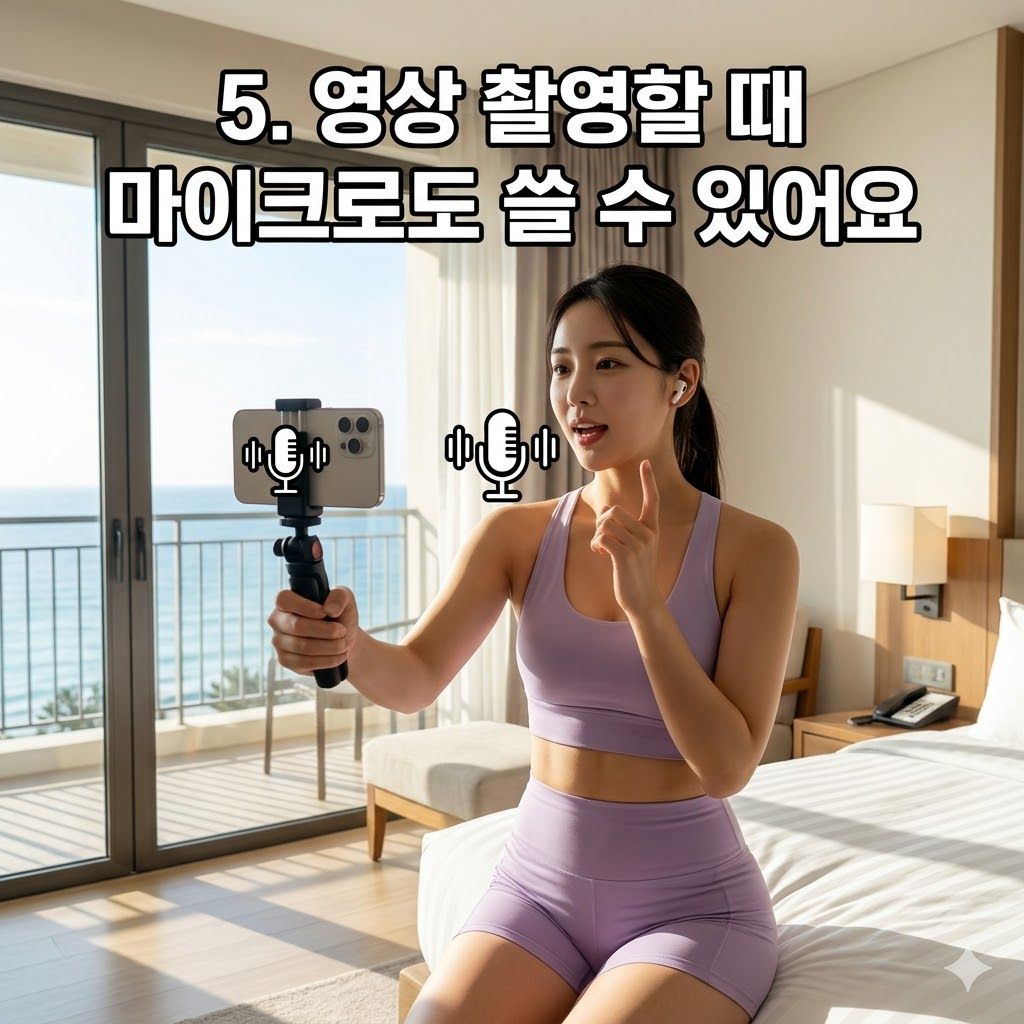
에어팟은 카메라 리모컨뿐 아니라 영상 촬영용 마이크처럼 쓸 수도 있어요.
애플 공식 안내에 따르면 지원되는 카메라 앱에서 에어팟을 마이크로 선택할 수 있고, 카메라 앱의 비디오 모드에서 제어 센터의 Camera Controls를 통해 입력 장치로 에어팟을 고를 수 있어요.
마이크 모드는 Automatic, Standard, Voice Isolation, Wide Spectrum 등으로 선택할 수 있어요.
이건 콘텐츠 촬영하는 분들에게 꽤 유용해요.
아이폰을 멀리 세워두고 말하는 영상을 찍으면 목소리가 작게 들어가거나 주변 소음이 크게 들어갈 때가 있어요.
이럴 때 에어팟을 마이크로 쓰면 내 목소리를 더 가까운 위치에서 받을 수 있어요.
물론 전문 무선 마이크만큼의 품질을 기대하기는 어려울 수 있어요.
하지만 일상 브이로그, 간단한 설명 영상, 운동 영상, 여행 기록 정도라면 충분히 편하게 활용할 수 있어요.
다만 카메라 마이크 기능 역시 일부 국가나 지역에서는 제공되지 않을 수 있다고 안내되어 있어요.
기능이 안 보이면 내 기기 문제라고 단정하지 말고 지역 지원 여부와 소프트웨어 버전을 같이 확인해보는 게 좋아요. (Apple 지원)
6. 이런 상황에서 특히 유용해요

에어팟 카메라 원격 촬영은 생각보다 활용할 곳이 많아요.
혼자 여행 갔을 때 삼각대에 아이폰을 세워두고 전신 사진을 찍기 좋아요.
화면을 누르러 왔다 갔다 하지 않아도 되고, 원하는 자세를 잡은 상태에서 바로 촬영할 수 있어요.
단체사진에서도 편해요.
한 사람이 빠지지 않고 모두가 프레임 안에 들어간 상태로 찍을 수 있어요. 타이머에 쫓기지 않아 표정도 더 자연스러워져요.
브이로그나 숏폼 영상을 찍을 때도 좋아요.
아이폰을 멀리 세워두고 영상 녹화를 시작하거나 멈출 수 있어서 편집할 때 불필요한 앞뒤 장면을 줄일 수 있어요.
제품 리뷰나 요리 영상에서도 도움이 돼요.
손이 자유롭지 않은 상황에서 아이폰 화면을 누르지 않아도 되니까 촬영 흐름이 덜 끊겨요.
결국 이 기능은 화려한 기능이라기보다, 사진 찍을 때 생기는 작은 불편함을 줄여주는 생활형 꿀팁에 가까워요.
에어팟을 이미 쓰고 있다면 꼭 한 번 설정해볼 만해요.
함께 읽으면 좋은글
에어팟 숨은 기능 중 아이폰 카메라 원격 촬영은 알고 나면 꽤 자주 쓰게 되는 기능이에요.
아이폰 화면을 직접 누르지 않아도 에어팟 줄기를 눌러 사진을 찍거나 영상 녹화를 시작하고 멈출 수 있어요.
단체사진, 셀카, 여행 사진, 브이로그, 제품 촬영처럼 손이 자유롭지 않은 상황에서 특히 편해요.
다만 모든 에어팟에서 되는 건 아니에요.
AirPods 4, AirPods Pro 2, AirPods Pro 3, AirPods Max 2처럼 지원 모델이 정해져 있고, iOS 26 또는 iPadOS 26 이상이 필요해요.
기능이 보이지 않는다면 모델, 소프트웨어 버전, 연결 상태부터 확인해보면 좋아요.
설정은 어렵지 않아요.
에어팟을 착용하고 아이폰 설정에서 에어팟 이름을 누른 뒤 카메라 리모컨 항목에서 한 번 누르기나 길게 누르기를 선택하면 돼요.
에어팟을 단순한 이어폰으로만 쓰기엔 아까워요.
아이폰을 자주 쓰는 분이라면 이번 기능을 꼭 한 번 써보세요. 사진 찍을 때 손이 훨씬 편해지고, 원하는 순간을 놓치지 않는 데 도움이 돼요.
#에어팟 #에어팟숨은기능 #에어팟카메라 #아이폰카메라 #아이폰사진촬영 #카메라리모컨 #아이폰꿀팁 #에어팟프로 #iOS26 #애플꿀팁


